
Kantine en keuken Beheer
Deel 1:Keuken- en Kantine Bestelsysteem:
Real-time bestellingen op schermen:
- Dit moderne, gebruiksvriendelijke bestelsysteem is speciaal ontwikkeld voor kantines, verenigingen en kleinschalige horeca.
- Het systeem verbindt de keuken naadloos met een hoofdscherm in de kantine via een directe netwerkverbinding.
- Er is geen ingewikkelde serverinstallatie of dure cloud-omgeving voor nodig; het werkt direct in elke webbrowser.
- Belangrijkste Functionaliteiten:
- Veilig en betrouwbaar: Het keukenscherm is afgeschermd met een pincode (zelf te wijzigen) en voorzien van een beveiliging tegen per ongeluk afsluiten
- Twee gescheiden schermen: Een passief Hoofdscherm voor de bezoekers in de kantine en een beveiligde Keuken Bediening voor het personeel.
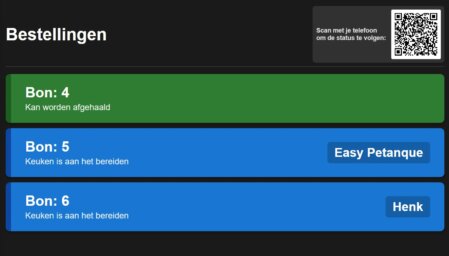
- Duidelijke statussen: Bestellingen worden getoond als brede, opvallende balken. Blauw betekent "Keuken is aan het bereiden", groen betekent "Kan worden afgehaald".
- Klantnaam weergave: Eventueel ingevoerde namen worden automatisch netjes aan de rechterkant van het hoofdscherm getoond.
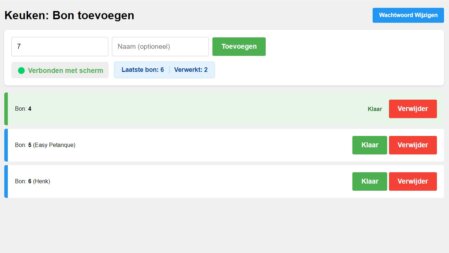
- Slim bonnummerbeheer: Voorkomt dat hetzelfde bonnummer dubbel wordt ingevoerd. Het invoerveld springt automatisch door naar het eerstvolgende vrije nummer voor maximale snelheid.
- Live tellers: Het keukenscherm houdt live bij hoeveel bestellingen er al zijn verwerkt en toont het laatst ingevoerde bonnummer.
- gebruikershandleiding om het bestellingsoverzicht op een mobiele telefoon te openen en te bekijken.
- Methode 1: Via de QR-code scannen van de monitor in de kantine (Snelste manier)
- Open het hoofdscherm: Zorg dat het
- Pak je telefoon: Open de standaard camera-app op je smartphone (iPhone of Android). Als het hoofdscherm is
- Scan de code: Houd de camera voor de QR-code op het TV-scherm. Je hoeft geen foto te maken; de telefoon herkent de code direct en toont een melding in beeld met een webadres.
- Open de pagina: Tik op de melding. Je mobiele browser opent nu automatisch de persoonlijke weergave om de status van je bestelling te volgen.
- Bon met persoonelijke code. Als je een geprint label of bonnetje hebt meegekregen met een unieke persoonlijke code vul deze dan in op je scherm waar je bent ingelogd.in het vakje Code
- Methode 2: Handmatig de unieke code invullen als je een geprint label of bonnetje hebt meegekregen met een unieke persoonlijke code erop.
- Bon met persoonelijke code. Als je een geprint label of bonnetje hebt meegekregen.
- Vul de code in: Scan de bon en je komt op je persoonelijke pagina Je ziet direct een mobiel zoekscherm met de tekst "Mijn Bestelling". Vul in het invoerveld jouw unieke code van het bonnetje in.
- Klik op Zoeken: Druk op de knop zoeken.
- Volg je bestelling: Het scherm schakelt direct over naar jouw persoonlijke orderstatus. Je ziet in één oogopslag of de keuken nog aan het bereiden is, of dat je bestelling klaarstaat om afgehaald te worden!
- Persoonlijke melding: Klik op jou bestelling en ontvang een melding dat je bestelling klaar staat om te worden afgehaald. Geluidssignaal en de balk kleurt groen.
Deel 2: Gebruikershandleiding:
Handleiding Bestelsysteem (Keuken & Kantine)
- 1. Wat heb je nodig?
- Twee schermen of tablets (één voor in de keuken, één voor op de TV/tablet in de kantine).
- Beide apparaten moeten verbonden zijn met internet/wifi op het zelfde netwerk
- Stap 1 (Kantine):
- Open het hoofdscherm (
scherm.html) op de TV of monitor in de kantine. Dit scherm toont de actieve bestellingen en de QR-code. Laat dit scherm openstaan.
- Stap 2 (Keuken): Open de keuken-app (
keuken.html) op de keukentablet.
- Stap 3 (Inloggen): Log in met de pincode (standaard is dit
1234). - Tip: Je kunt het wachtwoord na inloggen wijzigen via de blauwe knop "Wachtwoord Wijzigen" rechtsboven.
- Stap 4 (Verbinding): Controleer of er rechtsboven 🟢 Verbonden met scherm staat. De schermen praten nu live met elkaar.
- Bestelling toevoegen op het scherm in de keuken:
- Het bonnummer veld vult zichzelf automatisch in met het eerstvolgende vrije nummer.
- Je kunt ook zelf een bonnummer typen of via de pijltjes een nummer kiezen (reeds gebruikte nummers worden automatisch overgeslagen).Kassabon / Code
- Typ optioneel de naam van de klant in.
- Typ optioneel de laatste 3 cijfers van het mobiele nummer in van de klant.
- Druk op Toevoegen (of druk op je toetsenbord op Enter).
- De bestelling verschijnt direct in een blauwe balk op het hoofdscherm ("Keuken is aan het bereiden").
- Bestelling is klaar:Zodra de bestelling klaar is, klik je in de keuken op de groene knop "Klaar".
- Het hoofdscherm kleurt direct groen en de tekst verandert naar "Kan worden afgehaald".
- De teller voor verwerkte bestellingen loopt automatisch op.
- Bestelling afronden / verwijderen:
- Nadat de klant de bestelling heeft opgehaald, klik je in de keuken op de rode knop "Verwijder". De bestelling verdwijnt direct van beide schermen.
- Handige extra's
- Weg-klik-beveiliging: De keuken-app waarschuwt je als je per ongeluk de pagina probeert te sluiten of te verversen, zodat je nooit zomaar data kwijtraakt.
- Sessie reset: Alle getelde bestellingen en gebruikte bonnummers worden automatisch gereset zodra je de keuken-app volledig afsluit. Als je de app de volgende dag weer opent, begint de telling weer netjes vanaf nul.
Kort overzicht gebruik: Handleiding Bestelsysteem (Keuken & Kantine)
- De Keuken-app (
keuken.html) draait op een apart apparaat (zoals een tablet of pc) in de keuken waar het personeel werkt. - Het Hoofdscherm (
scherm.html) draait op de grote TV of monitor in de kantine. - De bezoekers/klanten gebruiken hun eigen mobiele telefoons om de QR-code op die kantine-TV te scannen om hun eigen bestelling te volgen.
De Easy Bonnetjes Generator:
Voor als je geen kassabon met een volgnummer
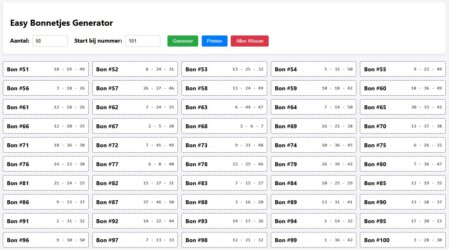
Een handige, web-gebaseerde tool waarmee je snel en eenvoudig bonnetjes kunt printen en genereren voor het keuken systeem.
Elk bonnetje is voorzien van een vast volgnummer aan de linkerkant en een unieke combinatie van willekeurige getallen aan de rechterkant
welke te gebruiken zijn als ophaal beveiligingscode in het persoonlijk Code Op je mobiele telefoon
Belangrijkste Functionaliteiten
- Zelf het aantal bepalen: Je vult zelf in hoeveel bonnetjes je per keer wilt aanmaken (het veld "Aantal")
- Automatisch doorlopende nummering: Het veld "Start bij nummer" onthoudt waar je gebleven bent. Als je eerste batch liep van 1 tot en met 50, springt de teller automatisch naar 51 voor de volgende batch
- Gegarandeerd unieke combinaties: Aan de rechterkant genereert het programma per bonnetje 3 willekeurige getallen (tussen 1 en 50). Het systeem controleert streng of deze combinatie al eerder is gebruikt, zodat je nooit dubbele bonnetjes krijgt
- Ingebouwd geheugen (Browser Storage): Dankzij de lokale opslag in je webbrowser ben je nooit je gegevens kwijt
- Direct Printen: Via de blauwe Printen-knop stuur je de bonnetjes direct naar je printer. De bedieningsknoppen worden automatisch verborgen tijdens het printen, zodat alleen de bonnetjes op papier komen te staan
- Reset-mogelijkheid: Wil je een compleet nieuwe start maken voor een nieuw evenement? Met de knop "Alles Wissen" wis je het geheugen en begin je weer netjes bij nummer 1